Wednesday, September 30, 2015

SEWA VILLA DI CIPANAS

Sewa Villa di cipanas – Sewa Villa

Sewa Villa Di CipanasSewa Villa di cipanas dengan berbagai fasilitas lengkap dan pelayanan yang menjamin liburan anda tidak terlupakan. Kami Villapuncak.net menawarkan lebih banyak villa pilihan di berbagai tempat diantaranya, Kota Bunga, Puncak Resort, Coolibah.
Kami member Dari Villapuncak.net juga tidak hanya menyediakan sekedar Villa saja, Kami juga menyediakan catering bagi anda yang tidak ingin direpotkan dengan urusan konsumsi, Pemesanan Menu catering bisa kami sediakan untuk berbagai event seperti Acara Gathering, kumpul keluarga, Kumpul Komunitas, Acara kantor, Atau dengan orang terkasihpun.
Sewa Villa Di Cipanas Oleh Villapuncak.net, juga membantu bagi and ayang ingin menyewa atau menggunakan fasiltas umum yang ada di kota bunga seperti tracking berkuda, kolang renang waterboom, Danau little venice, dan masih banyak lagi fasilitas dan wahan yang dapat kami bantu untuk mengunjungi atau berwisata.
Villa yang kami member Dari Villapuncak.net tawarkan bisa di sewa dari mulai harga termurah atau type minimalis dibanding penyedia villa yang lain hingga Villa yang Super Mewah yang tidak akan ditemukan di penyedia villa yang lain.
Sewa Villa Di Cipanas oleh Villapuncak.net bisa di booking jauh-jauh hari. Proses Booking villa sangat mudah sekali, tinggal lewat Telepon ke nomor yang tertera di Kontak Pemesanan Maka villa Anda akan kami siapkan sesuai tanggal yang anda pesan.
Semua fasilitas dan pelayanan yang kami sediakan akan menjamin liburan anda tak terlupakan. Atas pengalaman Kami dalam jasa penyewaan Villa di berbagai kawasan di Cipanas, Puncak, Bogor.
Terimakasih bagi anda yang sudah mempercayakan tempat beristirahat saat liburan pada kami, Dan Kami mengajak anda untuk Sewa Villa Di Cipanas, sewa Villa Di Puncak, Sewa Villa di kota bunga, Sewa Villa di puncak Resort, Sewa Villa Di Coolibah.

MEMBER OF VILLAPUNCAK.net

 sewa villa di cipanas

Saturday, December 10, 2011

Instalasi Linux Slackware


Ok , langkah pertama kita masukkin DVD Slackware nya…
Trus arahkan bootable ke DVD-ROM nya…

Nah, ini dah masuk bootable Slackwarenya ni, kita Enter aj…
Ini pemilihan kebyboard map.. Karena kita masih menggunakan US Keyboard, kita Enter aj.
Kemudian kita login dengan ” root ” . Ketik saja root ..kemudian Enter.
Setelah kita login dengan root, kita akan mempartisi hardisk untuk instalasi Slackwarenya..
Kita ketikkan ” cfdisk ” , kemudian enter.
Nah, akan muncul seperti itu… Untuk mempartisi harddisk, kita kita pilih new –> pilih primary –>masukkan space harddisk yg akan anda pakai, kemudian enter. Ulangin langkah di atas untuk membuat swapnya.
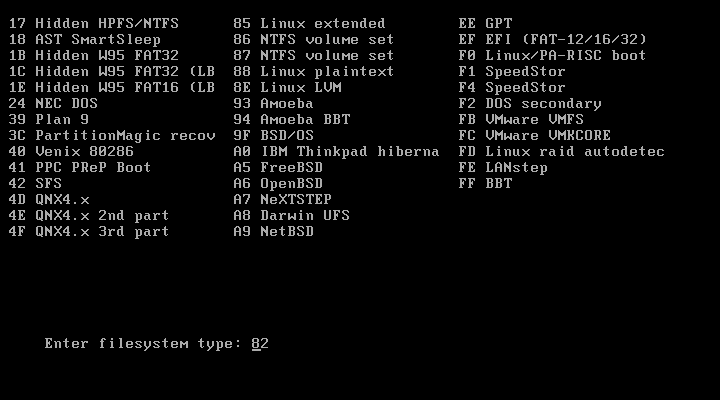
Setelah selesai, kita rubah tipe sda2 menjadi linux swap. Cara nya, pilih Type –> ketikaan 82 –> Enter. Seperti gambar di bawah.
Nah, ini dia…Kita enter sajah..
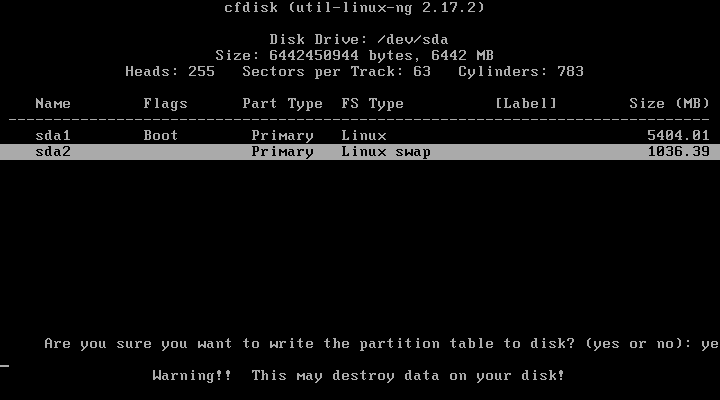
Kemudia, kita pilih sda1 sebagai Bootable. Setelah itu, kita pilih write –> kemudian kita ketikkan yes , lalu enter.
Kemudian pilih exit.
Nah, kita ketikan setup kemudia enter.
Pilih ADDSWAP
Kita pilih OK .
 
Pilih No
Pilih OK.
Nah ini untuk Partisi Harddisk untuk file systemnya. Kita Enter saja.
Pilih Ok
Nah disini terdapat beberapa pilihan, kita bisa memilih ext3 atau ext4. Kl saya, memakai ext4. Kemudian enter.
Proses format
Nah, karena kita menginstal lewat DVD, kita pilih aja no 1. kemudian enter
 
Pilih Ok.
Kita pilih full saja –> untuk menginstal semua paket yang ada di CD.
Proses instalasi sedang berjalan..:D
Skip saja. Karena kita tidak ingin membuat USB Linux boot stick.
ini proses instalasi lilo. Sebenarnya lebih mudah menggunakan simple. Tapi kali ini kita akan coba menggunakan expert.
 Pilih Begin
Pilih OK
 
Pilih No
Pilih OK
Pilih OK
pilih OK
Nah, pilih lilo time outnya…kemudian OK
pilih OK.
Nah, kemudia pilih Linux , untuk menambahkan List Slackware kita kedalam lilo.
Pilih Linux –> Kemudian OK
Nah, isikan lokasi Slackwarenya.. Kemudian Ok
Nah, kemudian isikan nama yang akan muncul saat booting.. Misalkan : Slackware
Kemudian pilih INSTALL untuk menginstal lilo yang telah kita setting td..
Plih ps2 , kemudian pilih OK
 
Pilih Yes
 
Untuk konfigurasinetwork, kita pilih Yes

Nah, masukkan nama host nya..bebas..:D

Nah, ini jg diisi…Bebas juga..hehehhee

Kita pilih DHCP saja..:D

nah, ini kosongkan sajah..:D

Pilih Yes

Pilih Ok

Pilih No

Pilih Ok

Pilih Asia/Jakarta. Kemudian Pilih OK

Pilih Yes untuk isi password

Masukkan passwordnya..:D

Pilih Ok

Pilih Exit..
Nah, udah selese instalasinya..Tinggal tekan ctrl -alt-delete untuk reboot…
Jangan lupa, kluarin DVD nya…

Copyright © 2011 Go-Grind.blogspot.com (Linux Is Amazing)